دسته بندی اصلی
ICDL

کار کردن با ویندوز یکی از مهمترین مهارتهای پایه برای هر کاربری است. پس از اینکه شما با سخت افزار کامپیوتر و کارکرد هر کدام آشنا شدید باید توانایی کار کردن با ویندوز را داشته باشید. تفاوتی ندارد که با ویندوز7 یا ویندوز 10 یا ویندوز 11 قراره کار کنید. چون همه این ویندوزها تقریبا شبیه به هم هستند.
بذارید یک مقدار حرفهایتر با هم صحبت کنیم. ویندوز یکی از حیاتیترین و پایهایترین مهارتهایی است که برای ورود به دنیای آی تی و پیشرفت در آن نیازمند هستیم.
واقعیت امر این است که حدود 70 الی 75 درصد از کامپیوترهای جهان از ویندوز استفاده میکنند. یعنی اینکه وقتی شما وارد یک شرکت میشید به احتمال خیلی زیاد روی کامپیوتر سیستم عامل ویندوز نصب شده است.
این اولین دلیلی بود که باید ویندوز را یاد بگیریم.
حالا ازت میخوام به تصویر زیر با دقت نگاه کنی:
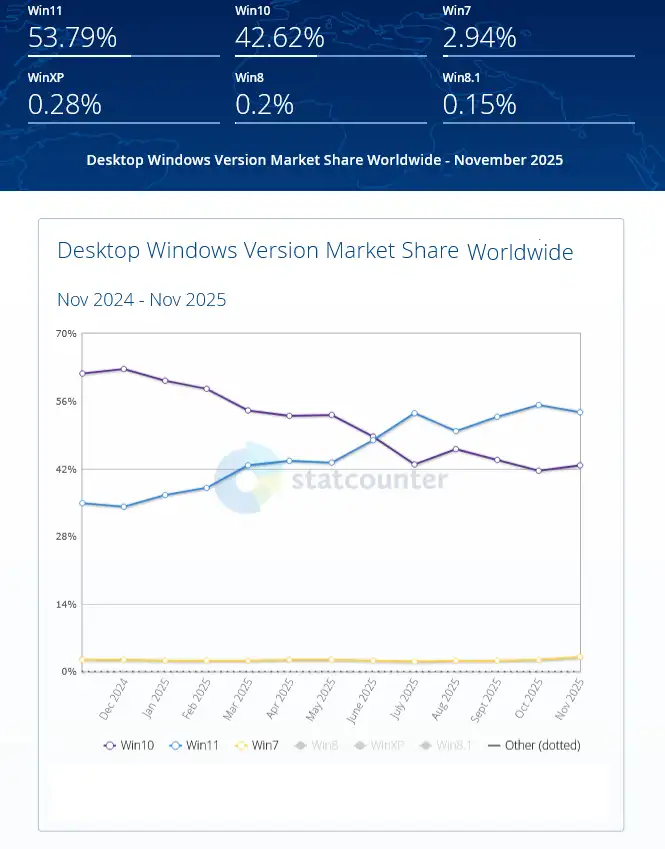
همانطور که در تصویر بالا می بینید در یک سال گذشته (از سال 2024 تا 2025 ماه نوامبر) اکثر کاربران از ویندوز 10 و ویندوز 11 استفاده می کنند که در این یک سال گذشته بنا به دلایلی اکثر کاربران از ویندوز 10 به ویندوز 11 مهاجرت کردند. اصلیترین دلیل این مهاجرت هم پایان پشتیبانی ماکروسافت از ویندوز 10 میباشد.
با توجه به توضیحات بالا جواب بسیار سادست. چون ویندوز همه جا هست.
در بازار ایران یکی از موقعیتهای شغلی برای کسانیکه بتوانند در یک شرکت کوچک حتی بزرگ استخدام شوند مهارت کار کردن با ویندوز است.
در این دوره آموزشی قرار هست که شمار از صفر مطلق با ویندوز آشنا شوید و قدم به قدم تا حرفهای شدن به همراه یکدیگر بالا بیاییم.
اما در این دوره آموزشی قرار هست چه چیزی یاد بگیرید؟
جلسه اول: توی این دوره آموزشی ابتدا نگاه میکنم ببینیم روی سیستمی که پیش روی ما هست چه ویندوزی و چه نسخهای از ویندوز نصب شده است. خیلی مهم هست که دقیقا بدونیم داریم از چه نسخهای استفاده میکنیم چون هر نسخه ای از ویندوز قابلیتهای مختلفی دارد.
جلسه دوم: آشنایی با انواع لایسنسهای ویندوز. در ادامه یاد خواهید گرفت که انوع لایسنسهای ویندوز چی هست. اصلا لایسنس چی هست؟ برای اینکه بتونیم از ویندوز به صورت قانونی استفاده کنیم باید یه کد خریداری کنیم که به اون کد میگیم لایسنس.
جلسه سوم: توی درس بعد یاد میگیریم چطور آخرین آپدیت ویندوز رو دانلود کنیم. به هر حال همه ما از نسخه اصلی ویندوز استفاده نمیکنیم و اکثرا از نسخه کرک شده هست.!
جلسه چهارم: در این مرحله ابتدا به بررسی مفاهیم BIOS و UEFI میپردازیم. به توجه به اینکه ممکن است برخی از PCها یا لپتاپها ورژنهای قدیمی باشند نیاز داریم که بدانیم دقیقا ار چه نوع بایوس استفاده میکنند.
جلسه پنجم: حالا که با مفاهیم بایوس آشنا شدیم شروع به مرحله نصب ویندوز میکنیم. باید ابتدا ویندوز را با استفاده از یک برنامه آن را روی یک فلش بوت کنیم. در این جلسه با برنامه Rufus کار میکنیم.
جلسه ششم: پس از پایان نصب ویندوز، با محیط اولیه یا همان دسکتاپ ویندوز آشنا میشویم. در این جلسه با آیکنها، منو استارت، نوار وظیفه و … آشنا میشوید.
جلسه هفتم: مهمترین کاری که کاربران پس از ورود به ویندوز انجام میدهند شخصی سازی محیط دسکتاپ میباشد. وارد تنظیمات Personalizes میشویم. در اینجا با تنظیماتی مثل Background, Colors, Lock Screen, Themes, Fonts, Start و Taskbar آشنا میشویم. تمامی تنظیمات این مرحله را با هم بررسی میکنیم.
جلسه هشتم: بررسی راست کلیک در دسکتاپ و همچنین راست کلیک روی یک فایل و فولدر را انجام میدهیم. در ادامه با گزینههای مثل Cut, Copy, Rename, Delete و Properties میپردازیم.
جلسه نهم: در ادامه گزینه This PC را باز میکنیم و با منوهای آن مثل Computer, Drive Tools و View کار خواهیم کرد. بعضی از موارد در این بخش در درسهای بعد که فصل پیشرفته ویندوز میباشد توضیح داده شده است.
جلسه دهم: تنظیمات Folder Options را بررسی میکنیم. این پنجره شامل سه تب مهم General, View و Search میباشد که موارد مهم آن را بررسی میکنیم.
جلسه یازدهم: پس از مدتی که با ویندوز کار میکنید، برخی از فایل و فولدرها را حذف میکنید که به صورت پیشفرض وارد سطل زباله میشود. در این جلسه با تنظیمات Recycle Bin آشنا میشوید و به معرفی تمامی بخشهای آن خواهیم پرداخت.
جلسه دوازدهم: ویندوز 10 به صورت پیشفرض یکسری ابزارهای جانبی را در اختیار ما قرار میدهید که نیازهای ابتدایی خود را رفع کنیم. در این جلسه به مواردی زیر پرداختهایم:
و ابزارهای دیگر…
تا به اینجا بخش مقدماتی ویندوز 10 را با هم سپری کردیم. در جلسات بعد وارد تنظیمات ویندوز میشویم و مهمترین گزینهها را بررسی میکنیم. در ادامه فقط سرفصلهای این جلسه را معرفی میکنیم.